
 همه لپتاپها
 برندها
 بر اساس سری
 نوع کاربری
 بر اساس پردازنده
 ربات انتخاب لپتاپ
آموزش و ترفندها
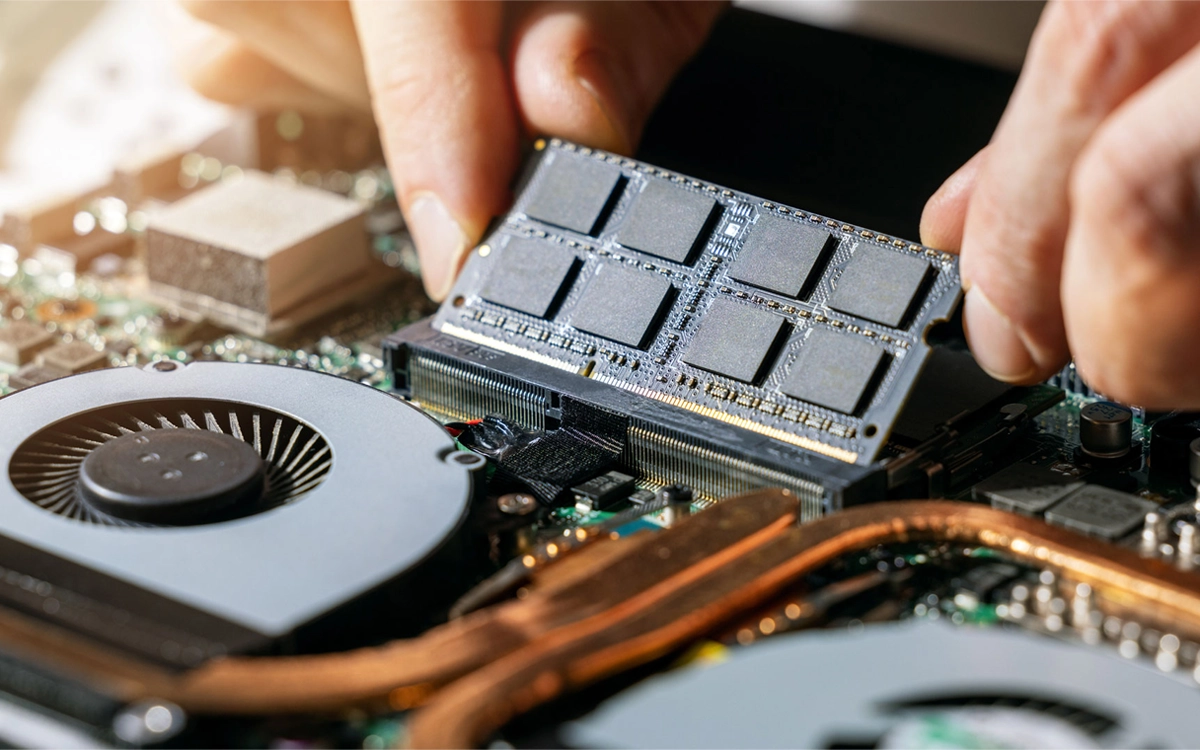
ارتقا رم لپ تاپ: آموزش و نکات مهم
امروزه بسیاری از کاربران لپتاپ با کندی سیستم خود مواجه میشوند و به دنبال راهحلی برای افزایش سرعت و کارایی دستگاهشان هستند. یکی از مؤثرترین روشها برای بهبود عملکرد لپتاپ، ارتقای حافظه رم (RAM) است. اما آیا همیشه این کار ضروری است؟ چگونه باید رم مناسب را انتخاب کنیم و فرآیند ارتقا را انجام دهیم؟ در این مقاله به این سؤالات پاسخ خواهیم داد و یک راهنمای جامع برای ارتقای رم لپتاپ ارائه میکنیم.
چرا باید رم لپتاپ را ارتقا دهیم؟
ارتقای رم مزایای زیادی دارد که از جمله آنها میتوان به افزایش سرعت و عملکرد کلی لپ تاپ اشاره کرد. اجرای برنامههای سنگین، مانند نرمافزارهای گرافیکی یا بازیهای ویدیویی، با مقدار رم بیشتر روانتر خواهد بود. ظرفیت رم بیشتر، عملکرد چندوظیفگی (Multitasking) را بهبود میبخشد و میتوانید چندین برنامه را همزمان بدون افت سرعت اجرا کنید. از دیکر مزایای آن نیز میتوان به بهبود کارایی در نرمافزارهای حرفهای نیز اشاره کرد. کار با نرمافزارهایی مانند Adobe Photoshop، Premiere Pro یا AutoCAD به مقدار زیادی رم نیاز دارد. در نهایت، در بعضی موارد میتوان بهجای خرید یک دستگاه جدید، با ارتقای رم از همان سختافزار فعلی استفاده بهتری داشت.
چگونه بفهمیم که لپتاپ ما قابل ارتقا است؟
قبل از خرید رم جدید، باید بررسی کنید که آیا لپتاپ شما از قابلیت ارتقای رم پشتیبانی میکند یا خیر. برای این کار میتوانید از روشهای زیر استفاده کنید:
سادهترین راه برای اینکه بفهمید رم لپ تاپ شما قابل ارتقا است یا خیر، در سیستم عامل ویندوز به Task manager مراجعه کنید. یا در منو استارت جستجو کنید و یا از کلیدهای ترکیبی Alt+Ctrl+delete استفاده کنید. سپس وارد بخش Performance و بعد Memory شوید. در این بخش ببینید آیا از RAM sticks در قسمت “Form factor” استفاده می کند یا خیر. به دنبال “SODIMM” باشید. تعداد اسلات یا جای رم (Slots used) مشخص میکند که آیا امکان ارتقا وجود دارد یا خیر. در اینجا همچنین میتوانید سرعت رم و تعداد اسلاتهای استفاده شده را ببینید.
یکی دیگر از روشهای تشخیص مراجعه به وبسایت سازنده لپتاپ است. مدل لپتاپ خود را در وبسایت سازنده جستجو کنید و ببینید که آیا امکان ارتقای رم وجود دارد. همچنین ابزارهایی مانند Crucial System Scanner یا CPU-Z اطلاعات دقیقی در مورد تعداد اسلاتهای رم و حداکثر ظرفیت پشتیبانی شده ارائه میدهند. در برخی لپتاپها، اطلاعات مربوط به رم و اسلاتهای موجود در تنظیمات BIOS نمایش داده میشود.
در آخر با باز کردن قاب لپتاپ (در صورت امکان) میتوانید امکان یا عدم امکان ارتقا رم را تشخیص دهید. برخی لپتاپها دارای رم لحیمشده (Onboard) هستند که قابل تعویض یا ارتقا نیستند. اگر لپتاپ شما دارای اسلات خالی برای رم باشد، میتوانید یک ماژول رم جدید اضافه کنید. اگر لپتاپ شما از رم لحیمشده استفاده میکند، متأسفانه امکان ارتقا وجود ندارد و باید به فکر راهحلهای دیگر مانند ارتقای حافظه ذخیرهسازی (SSD) باشید.
چگونه بفهمیم که باید رم لپتاپ را ارتقا دهیم؟
قبل از تصمیمگیری برای ارتقای رم، باید بررسی کنیم که آیا این کار ضروری است یا خیر. در اینجا چند نشانه که حاکی از نیاز به ارتقای رم است آورده شده است:
• کندی محسوس در عملکرد سیستم هنگام اجرای چندین برنامه بهطور همزمان
• پیغامهای خطای کمبود حافظه هنگام استفاده از نرمافزارهای سنگین
• استفاده 80٪ یا بیشتر از رم موجود که میتوانید آن را از طریق Task Manager در ویندوز بررسی کنید
• کرش کردن ناگهانی برنامهها به دلیل کمبود حافظه
• بالا رفتن زمان بارگذاری نرمافزارها در مقایسه با قبل
اگر با چنین مشکلاتی مواجه هستید، احتمالاً ارتقای رم میتواند تأثیر قابلتوجهی در عملکرد لپتاپ شما داشته باشد.
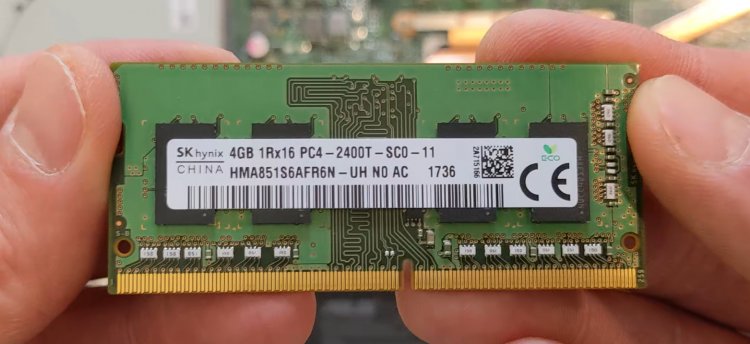
انواع رم لپتاپ و نحوه تشخیص نوع رم سیستم شما
قبل از خرید رم جدید، باید بدانید که لپتاپ شما از چه نوع حافظهای پشتیبانی میکند. رمهای لپتاپ به چند دسته تقسیم میشوند:
- DDR3: قدیمیتر بوده و معمولاً در لپتاپهای تولید شده تا سال 2015 یافت میشود.
- DDR4: پرکاربردترین نوع رم در حال حاضر که در بسیاری از لپتاپهای امروزی استفاده میشود.
- DDR5: جدیدترین نسل رم که در لپتاپ گیمینگ و حرفهای یافت میشود.
چگونه نوع رم لپتاپ را تشخیص دهیم؟
- از طریق Task Manager (ویندوز): کلیدهای Ctrl + Shift + Esc را فشار دهید. به تب Performance بروید. روی Memory کلیک کنید تا اطلاعات نوع و سرعت رم نمایش داده شود.
- از طریق CPU-Z: این نرمافزار رایگان اطلاعات دقیقی درباره سختافزار سیستم شما ارائه میدهد.
- بررسی مشخصات دستگاه: مدل لپتاپ خود را در وبسایت رسمی سازنده جستجو کنید تا ببینید چه نوع رم پشتیبانی میکند.
آموزش گامبهگام ارتقای رم لپتاپ
1.بررسی ظرفیت و اسلاتهای رم
ابتدا بررسی کنید که لپتاپ شما چند اسلات رم دارد و حداکثر چه مقدار رم پشتیبانی میکند.
2.خرید رم سازگار
حتماً رم جدید را مطابق با نوع و فرکانس رم فعلی خود انتخاب کنید. اگر دو ماژول رم مختلف استفاده میکنید، بهتر است که دارای ظرفیت و فرکانس یکسان باشند.
3.خاموش کردن لپتاپ و جداسازی باتری
قبل از شروع، لپتاپ را خاموش کنید و اگر باتری آن جداشدنی است، آن را خارج کنید. اگر باتری داخلی است، لپتاپ را از برق جدا کرده و چند دقیقه صبر کنید.
4.باز کردن قاب پشتی لپتاپ
پیچهای درب پشتی را باز کرده و قاب را با احتیاط بردارید. برخی مدلهای لپتاپ بهصورت ماژولار طراحی شدهاند و ممکن است نیاز به جداسازی قطعات بیشتری داشته باشند.
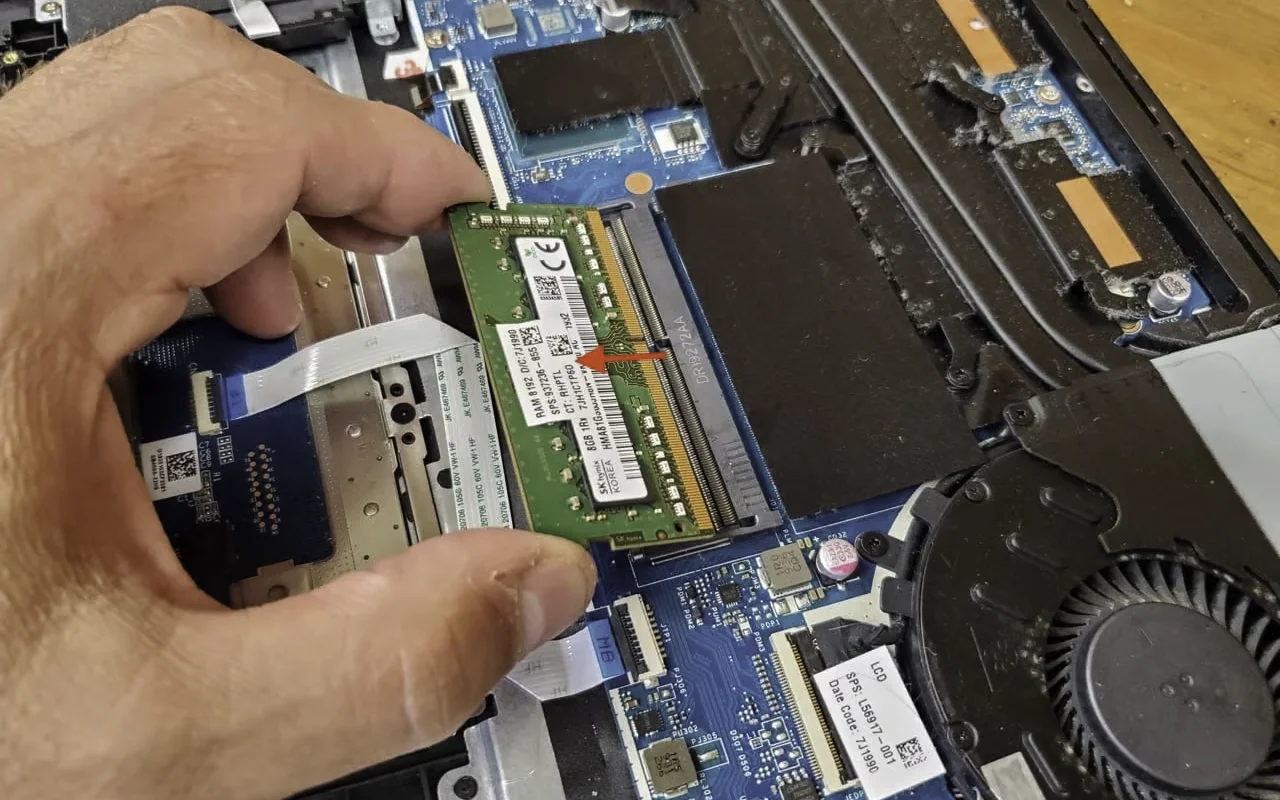
5.نصب رم جدید
رم قدیمی را از اسلات خارج کنید (در صورت نیاز). رم جدید را با زاویه ۴۵ درجه در اسلات قرار دهید و آن را بهآرامی فشار دهید تا در جای خود قفل شود.
6.بستن قاب و روشن کردن سیستم
درب پشتی را ببندید، باتری را متصل کنید و سیستم را روشن کنید. از طریق Task Manager یا BIOS بررسی کنید که سیستم رم جدید را شناسایی کرده است.
آیا ارتقای رم باعث باطل شدن گارانتی میشود
در بسیاری از لپتاپها، باز کردن قاب و ارتقای سختافزار ممکن است گارانتی را باطل کند. به همین دلیل بهتر است قبل از انجام این کار، شرایط گارانتی شرکت سازنده را مطالعه کنید. در صورت امکان، ارتقا را به نمایندگی رسمی یا دفتر مرکزی ایفا تکنو بسپارید. اگر گارانتی دستگاه تمام شده، میتوانید با خیال راحت این کار را انجام دهید.
ارتقای رم یکی از بهترین روشها برای بهبود عملکرد لپتاپ است، اما قبل از انجام این کار باید مطمئن شوید که سیستم شما به آن نیاز دارد و امکان ارتقا دارد. همچنین انتخاب رم مناسب و نصب صحیح آن اهمیت زیادی دارد. در صورتی که لپتاپ شما تحت گارانتی است، بهتر است ابتدا شرایط گارانتی را بررسی کنید. با رعایت نکات ذکر شده، میتوانید عملکرد دستگاه خود را به میزان قابلتوجهی ارتقا دهید و از تجربه سریعتر و روانتری لذت ببرید.
پسوند Ti در کارت گرافیک انویدیا چیست؟ تفاوت گرافیک Ti، SUPER و مدل معمولی
کارتهای گرافیک Ti و SUPER چه تفاوتی با مدل معمولی دارند؟ با معنی این پسوندها، تفاوت مشخصات و عملکرد آنها.....
فناوری X3D در پردازنده AMD چیست؟ چرا در بازیها سریعترند و آیا برای کارهای حرفهای هم ارزش خرید دارند؟
پردازندههای AMD X3D با فناوری 3D V-Cache و حافظه کش بزرگتر، در بسیاری از بازیها عملکرد چشمگیری دارند. اما آیا.....
NPU چیست و چه کاربردی دارد؟ آشنایی با پردازنده هوش مصنوعی در لپتاپ و کامپیوتر
NPU یا واحد پردازش عصبی، قطعهای تخصصی برای اجرای بهینهتر پردازشهای هوش مصنوعی است. در این مقاله با کاربرد NPU.....
برای هوش مصنوعی چه لپتاپی بخریم؟ راهنمای انتخاب لپتاپ مناسب AI
برای استفاده از هوش مصنوعی به چه لپتاپی نیاز داریم؟ در این راهنما تفاوت ابزارهای آنلاین، برنامهنویسی و یادگیری ماشین،.....
آموزش فعالسازی ویندوز و آفیس
با ابزار Activation Scripts v3.12 میتوانید فرایند فعالسازی ویندوز و آفیس را دنبال کنید. در این آموزش، مراحل دانلود، اجرای.....
افزایش سرعت ویندوز و لپتاپ؛ 12 راهکار کاربردی
کند شدن لپتاپ همیشه به معنی قدیمی بودن سختافزار نیست. در این راهنما، ۱۲ روش کاربردی برای افزایش سرعت ویندوز،.....
لپ تاپ طراحی لباس؛ برای طراحی و الگوسازی چه لپتاپی بخریم؟
برای طراحی لباس چه لپتاپی مناسب است؟ پاسخ به نرمافزارهایی بستگی دارد که استفاده میکنید. برای طراحی دوبعدی با Illustrator.....
راهنمای خرید لپ تاپ برای طراحی سایت؛ چه لپتاپی واقعاً به کارتان میآید؟
برای خرید لپتاپ طراحی سایت لازم نیست هزینه اضافی بابت سختافزار غیرضروری بپردازید. در این راهنما، مشخصات مناسب برای وردپرس،.....
پیشنهاد خریداران
لپ تاپ ایسوس ROG Strix G16 G614FM – R9 9955HX 64GB 1TB RTX5060 8GB
لپ تاپ ایسوس ROG Strix G16 G614FM – R9 9955HX 32GB 1TB RTX5060 8GB
لپ تاپ ایسوس ROG Strix G16 G614FM – R9 9955HX 16GB 1TB RTX5060 8GB
لپ تاپ لنوو IdeaPad Slim 3 – i7 13620H 16GB 1TB backlight
218.000.000 تومانقیمت اصلی 218.000.000 تومان بود.215.000.000 تومانقیمت فعلی 215.000.000 تومان است.لپ تاپ ایسوس Zenbook 14 OLED UX3405CA – Ultra 5 225H 16GB 1TB
لپ تاپ اچ پی OmniBook X Flip 16-as0023dx – Ultra 7 256V 16GB 2TB